“本篇文章需要会一定的PS基础,对PS完全不懂的同学,如果想要操作起来更流畅,可能还需要自己去稍稍恶补一下PS的基础知识(不恶补也行,直接重复步骤也是能够做出来的,这也是一种学习的途径,两种方法都可,毕竟学习是没有固定方法的)”
这里给大家带来的是一种原始级别的GIF制作方式,即从原理上来操作。
1.原理
这里首先介绍一下GIF的基本原理(如果不想看可以跳过,不影响后续操作,但是如果想要理解得更深刻运用得更灵活,还是建议看一下;已经明白原理的同学,那这段我打个酱油):
我们平时所看到的GIF包括视频,都是由一系列前后之间相差微小的图片连续播放而形成的,一张图片就是一帧,之所以我们能够看到动画的运动效果,是因为人眼存在一种名叫“视觉暂留”的现象,物体的光线传到人眼视网膜上后,成像并不会立刻消失,而是会停留短暂的时间,当遇到连续播放的动画,就会产生运动或者变化的错觉,就像这样:
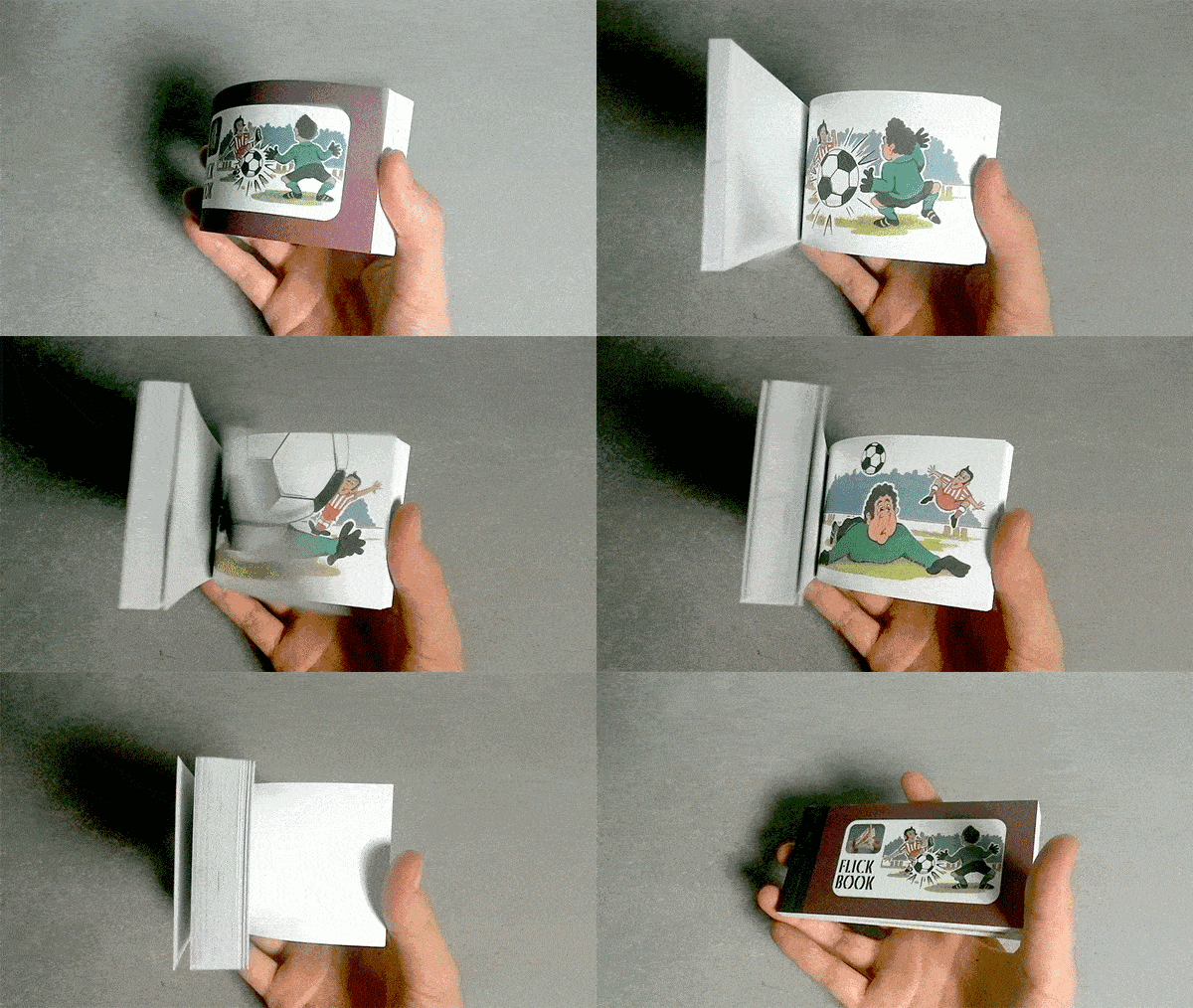
当我们翻书翻的越快,那么这个动画看起来就会越顺畅,如果一秒内播放的图片超过24帧,那么这个动画在人眼看来就是流畅的,不会感觉到卡顿。
相信大家应该体会到了GIF的原理,下面介绍一下PS制作或者修改GIF,当然PS只是一个工具,相信只要掌握了原理,任何能够达到目的的方法和手段,都是可以的。
2.制作帧图层
①如果是想修改GIF,直接将GIF拖入PS中打开,PS会自动对GIF拆帧,形成一系列的图层
②如果想自己合成GIF,将各个图片导入PS,每张图片形成一个图层
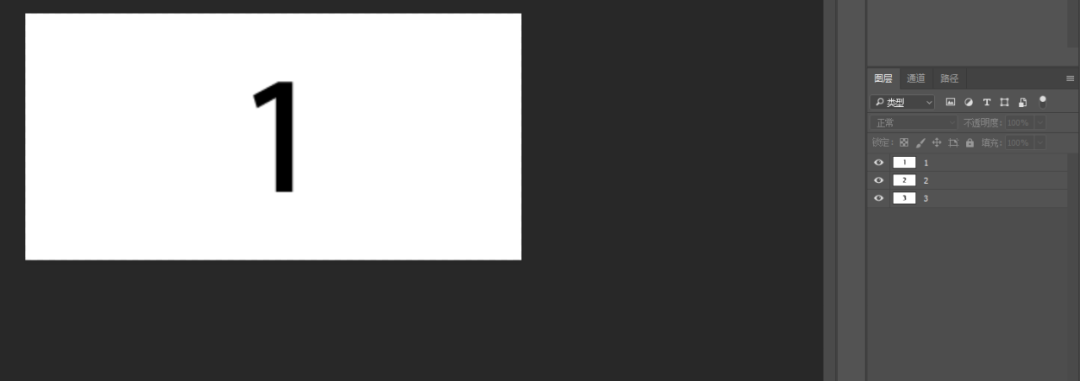
这里我制作了三个写有数字“1,2,3”的图层
3.调出时间轴
选择“窗口-时间轴”打勾
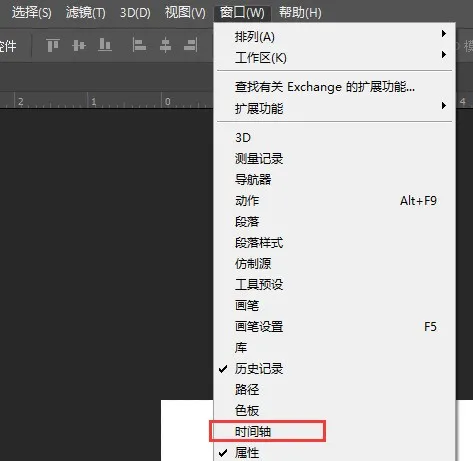
窗口下方选择“创建帧动画”

4.微调每一帧
以下就是时间轴,解释一下每个按钮的作用:
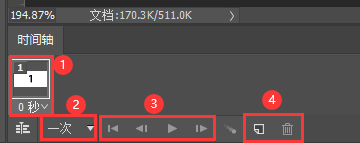
- 这里位置①的每一个按钮 ,都代表了最终的GIF的每一帧,下面的时间代表了该张帧持续显示的时长,可以根据需要任意调整
- 如果需要批量调整,选中需要调整的所有图片,然后设置其中一个就可以了
- 位置②控制GIF的循环次数,一般设置为永远,否则GIF只播放指定的次数就停止了
- 位置③的操控按钮可以实现GIF的帧跳转,跳转上一帧下一帧
- 位置④的两个按钮分别为”复制“和”删除“,选中需要操作的帧,进行复制或者删除
每一帧的构成:
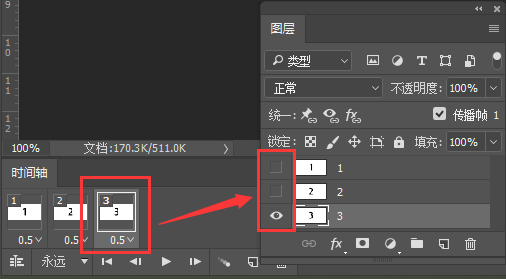
这里每一帧的构成,都是由当前的图层的总体状态决定的,选中某一帧,然后根据自己的要求对右边的图层进行编辑,最终中间的预览界面所呈现出来的图像,就是这一帧的最终状态。
例如这里选中第三帧,然后将图层一、二隐藏,图层三显示,这里最终呈现的图像就是显示图层三,也就是第三帧的最终状态。
5.导出
“文件—导出—存储为Web所用格式”,也可以用快捷键Ctrl+Shift+Alt+S
如果导出来的GIF质量不佳或者不需要这么高的质量,可以设置一下这几个参数
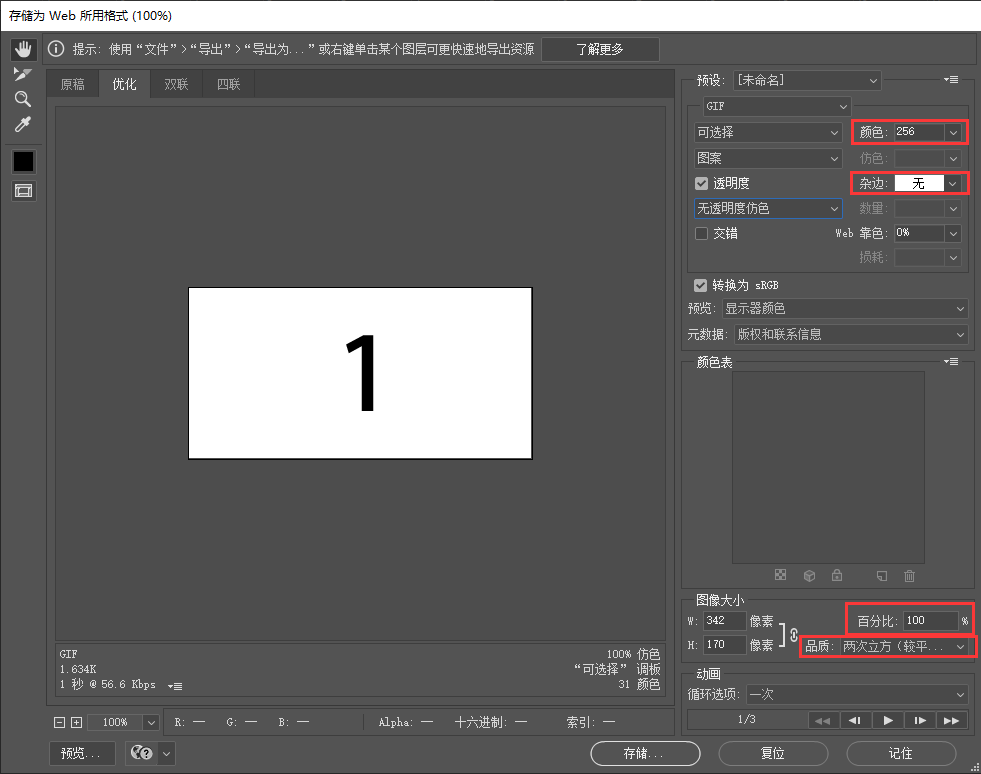
这里也可以看下本文中我使用的例子最终导出的GIF